

Cómo Iniciar Sesión en cPanel con Google Chrome
 Equipo Técnico de Hosting Perú
Publicado: 2 nov 2017
Actualizado: 17 mar 2025 Lectura: 2 min

Publicado el · Última actualización:
Al crear una nueva cuenta de hosting, muchos usuarios se preguntan cómo acceder a cPanel desde Google Chrome. Al intentarlo, el navegador suele mostrar un mensaje de advertencia , lo que puede generar confusión. Aquí te explicamos paso a paso cómo ingresar sin problemas.
1. Primer mensaje al iniciar sesión en cPanel
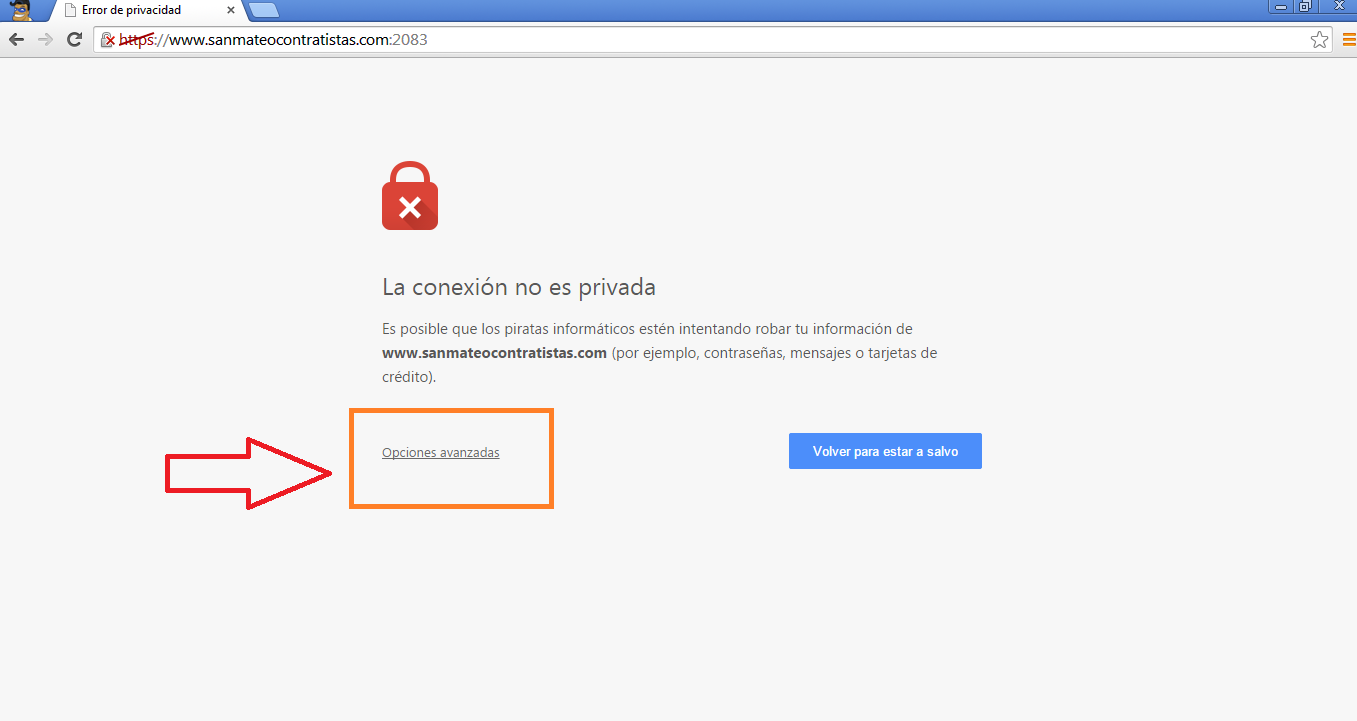
Al intentar ingresar, Google Chrome muestra un candado rojo . Esto ocurre cuando el certificado SSL no coincide con el dominio o está en proceso de generación.
Para continuar, haz clic en Opciones avanzadas y sigue con el acceso.
2. Mensaje «Sitio no seguro»
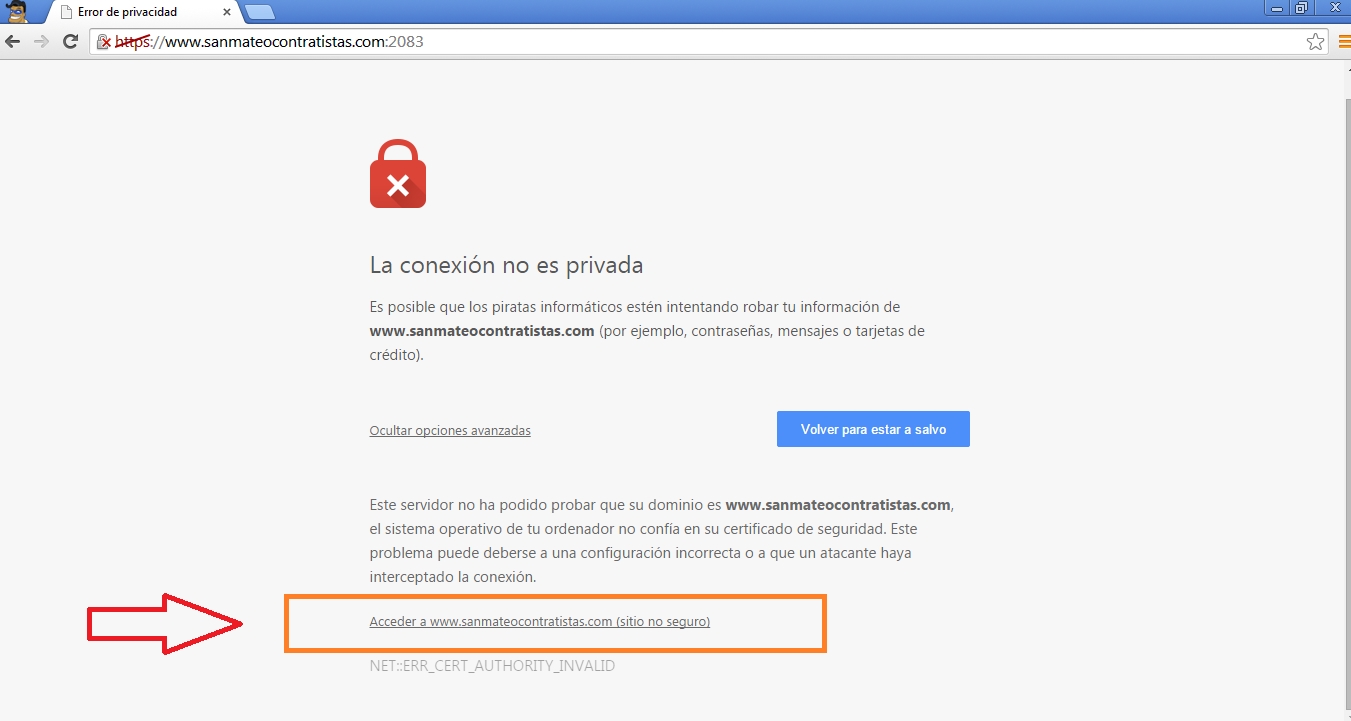
El navegador muestra el mensaje: «La conexión no es privada», indicando que podría haber riesgos de seguridad.
No te preocupes, esto ocurre porque el certificado aún no está validado.
Para continuar, selecciona «Acceder de todos modos» y sigue con el proceso.
3. Ingresar usuario y clave en cPanel
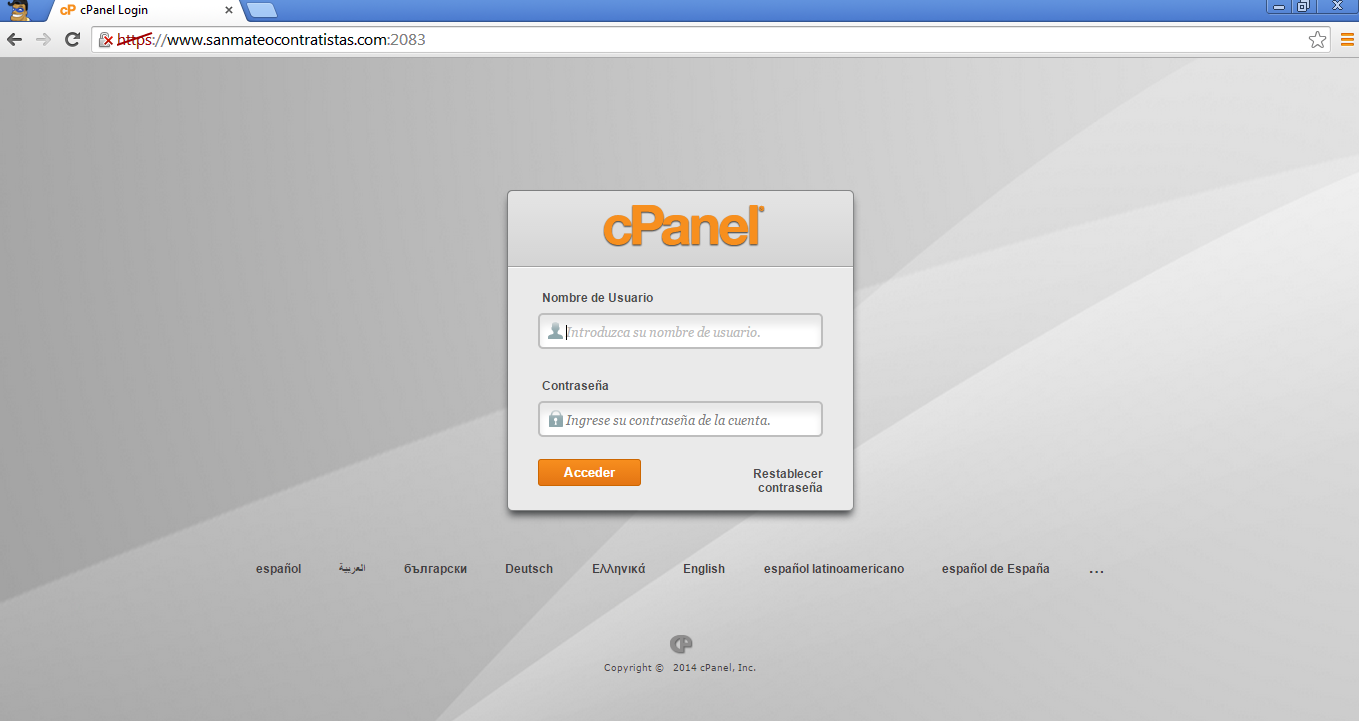
Una vez superados los mensajes de advertencia, cPanel solicitará tus credenciales de acceso .
¿Dónde encontrarlas? Están en el correo de activación que Hosting Perú te envió al crear tu cuenta.
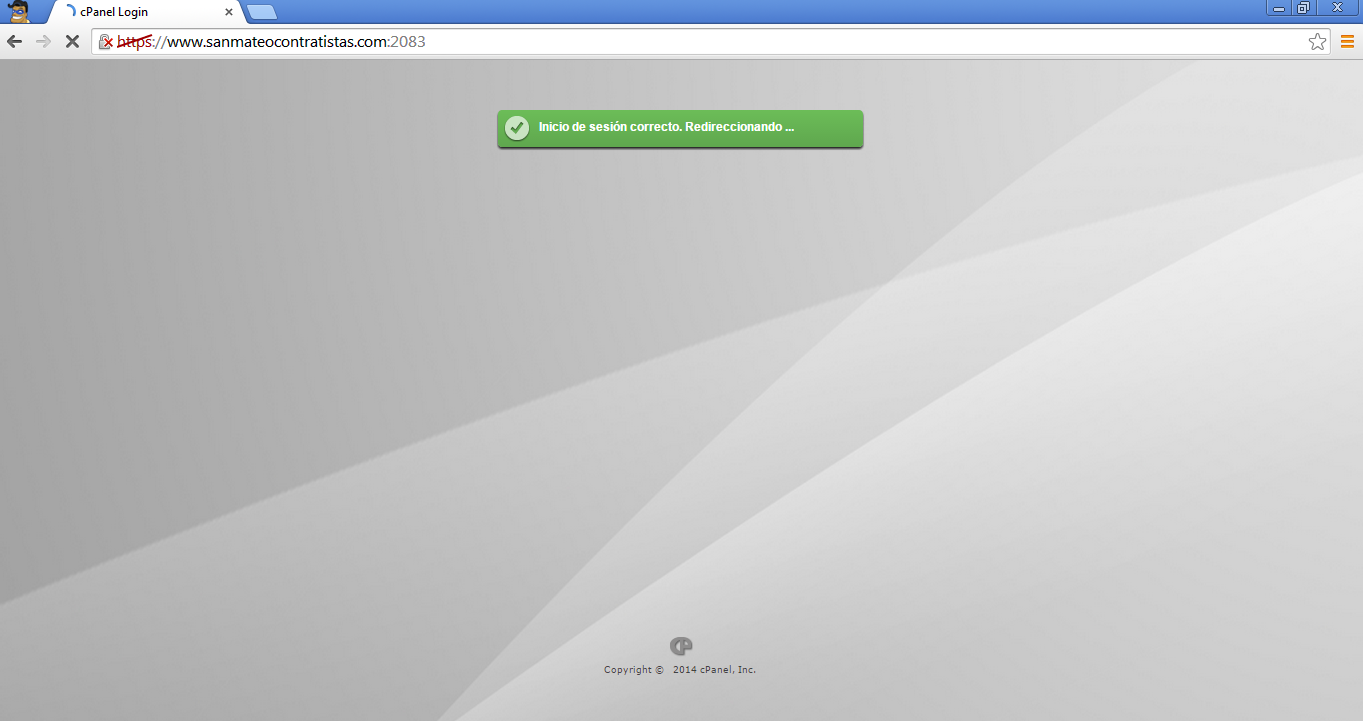
4. Inicio de sesión exitoso y redirección
Si ingresas los datos correctamente, verás el mensaje de inicio de sesión exitoso .
Importante: Si te equivocas más de tres veces, el sistema bloqueará tu IP temporalmente . Esto impedirá acceder a cPanel, correo o FTP.
¿Necesitas ayuda? Contáctanos vía chat en la web y te asistiremos.
5. Finalmente
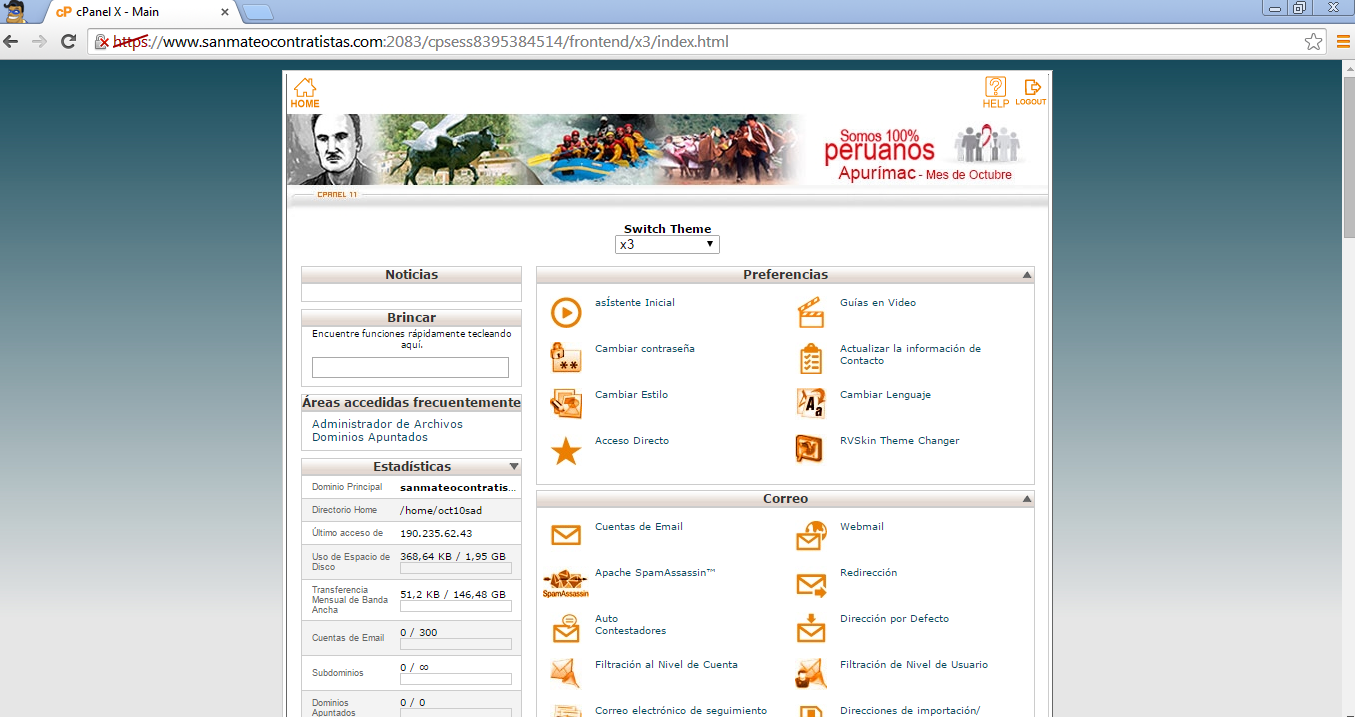
Después de iniciar sesión, verás la interfaz de cPanel . Desde aquí, podrás administrar tu cuenta de hosting de manera sencilla.
Sigue estos pasos y accede sin problemas a tu panel de control.
¿Necesitas hosting rápido y con soporte en español?
Hosting optimizado, SSL gratis y soporte técnico 24/7 desde Perú.
Administramos servidores cPanel/WHM y VPS AlmaLinux para empresas peruanas desde hace 19 años.