
Aprender cómo conectarse a Windows Server remotamente es clave si necesitas controlar una PC o servidor desde otra computadora. 💻 De hecho, ya sea que uses una Mac o una PC con Windows, puedes hacerlo fácilmente utilizando Remote Desktop, una herramienta poderosa y gratuita que te permite conectarte remotamente de forma segura, rápida y profesional.
En esta guía sobre cómo conectarse a Windows Server remotamente, aprenderás paso a paso cómo conectarte a un escritorio remoto Windows desde Mac y desde otra PC con Windows. Además, esta solución es ideal para acceder a servidores VPS Windows, equipos de trabajo, entornos de oficina o sistemas alojados en la nube.
¿Qué es Remote Desktop para conectarse a Windows Server remotamente?
Remote Desktop es una función nativa de Windows que permite a los usuarios conectarse a otro equipo a través de una red local o Internet. Por ejemplo, es ampliamente usado por devs, empresas, admins de servidores y usuarios remotos que necesitan acceso a sistemas desde cualquier lugar del mundo 🌍.
Esta tecnología es clave para quienes contratan servidores en la nube o VPS.
🍏 Cómo conectarse desde una Mac a un servidor Windows con Remote Desktop
Requisitos
- El equipo Windows debe tener activo el Escritorio Remoto
- Conocer la IP o dominio del servidor
- Usuario y contraseña válidos
- Descargar la app Microsoft Remote Desktop
Pasos desde Mac
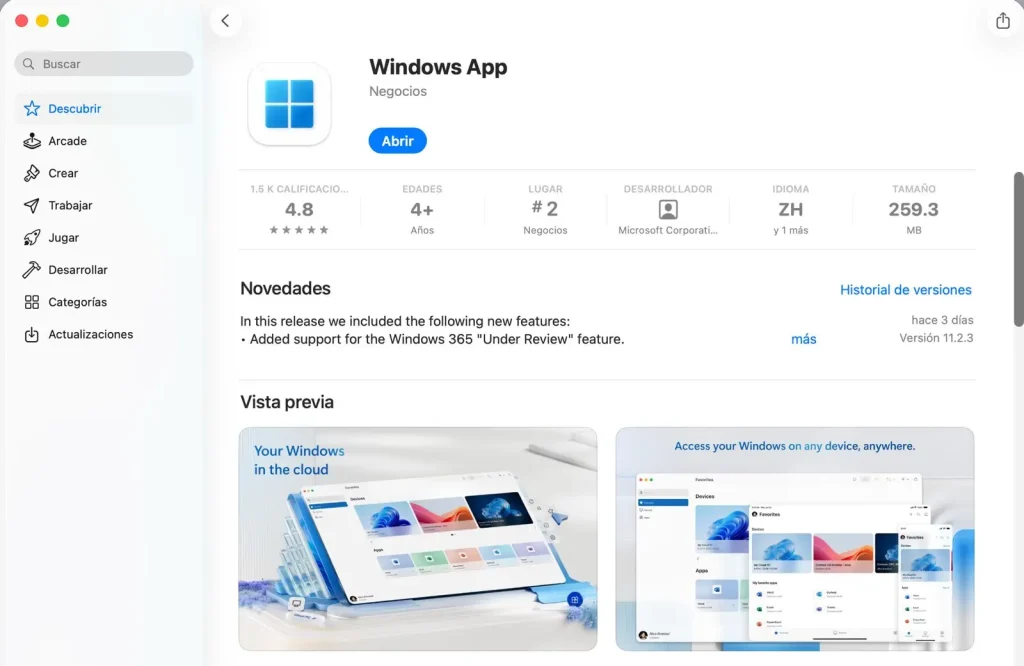
- Instala / Descarga Microsoft Remote Desktop desde la App Store.
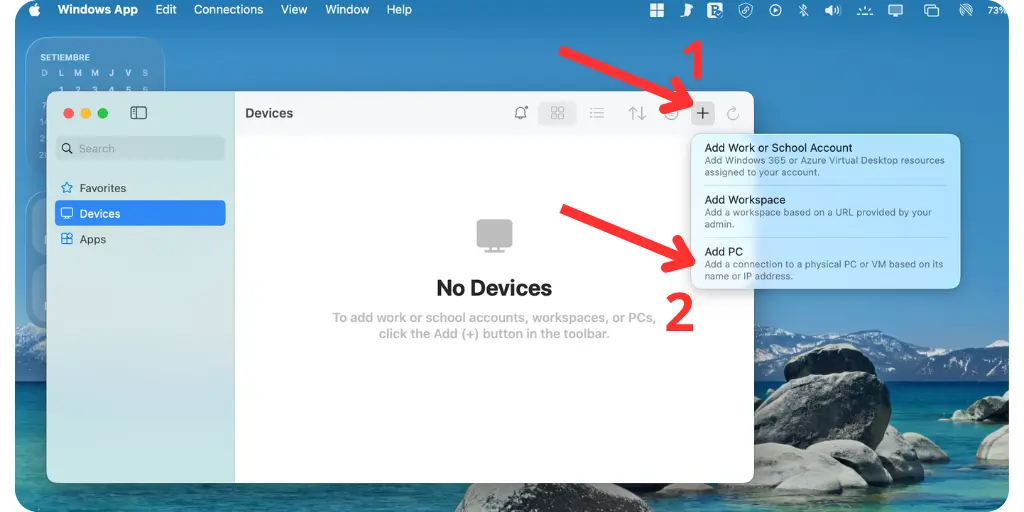
- A continuación, abre la app y haz clic en “Add PC”.
- Luego, ingresa la dirección IP o nombre del servidor Windows.
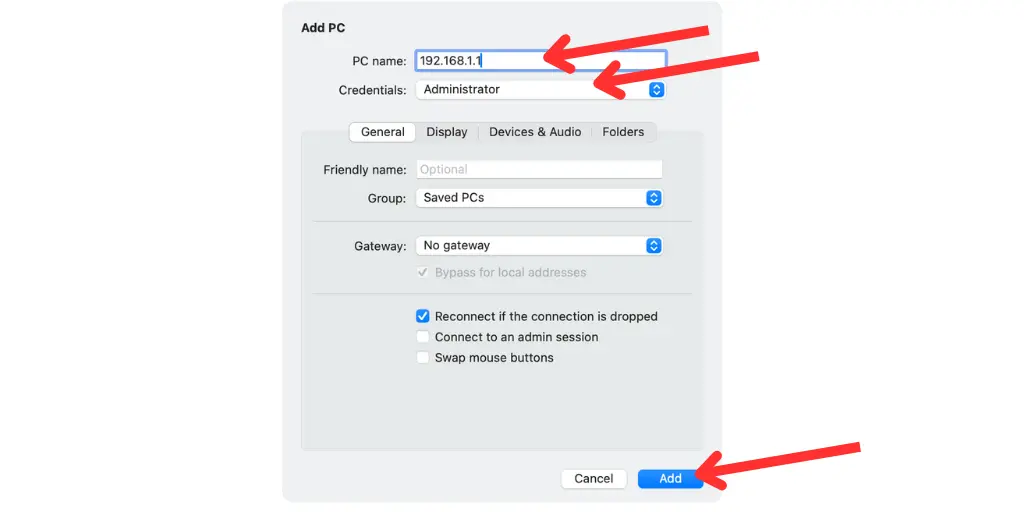
- Luego, ingresa la dirección IP o nombre del servidor Windows.
- Añade las datos de acceso.
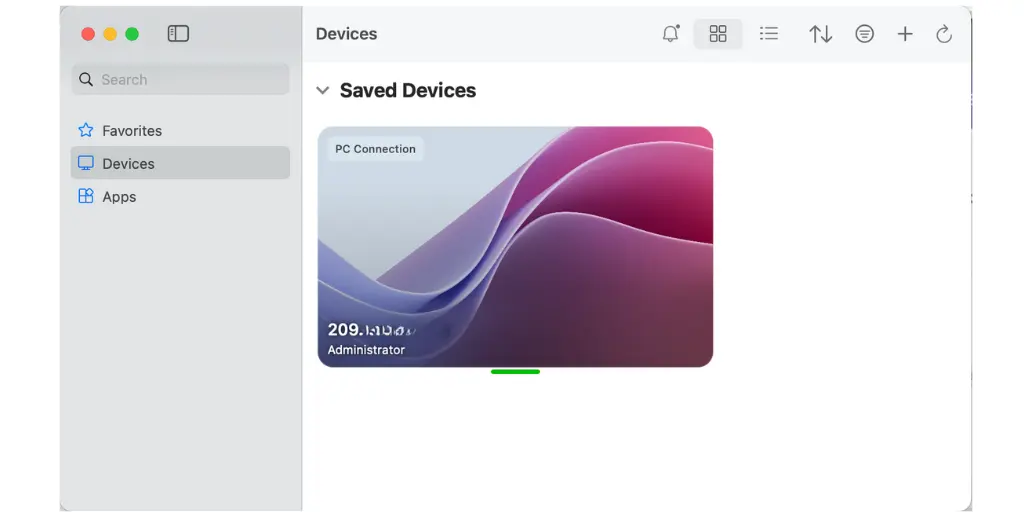
- Finalmente, guarda la conexión y haz clic para iniciar sesión remota.
🖥️ Cómo conectarse desde una PC con Windows a un servidor remoto
Requisitos
- Windows 10/11 Pro, Enterprise o Education
- Escritorio Remoto activado en el equipo de destino
- IP pública del servidor
- Usuario y contraseña válidos
- Puerto 3389 activo
Pasos desde Windows
- En primer lugar, abre el menú Inicio y busca “Conexión a Escritorio Remoto”.
- Luego, escribe la IP o nombre del servidor.
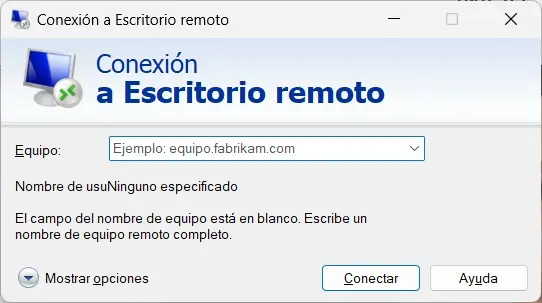
- A continuación, haz clic en “Mostrar opciones” para ingresar el usuario.
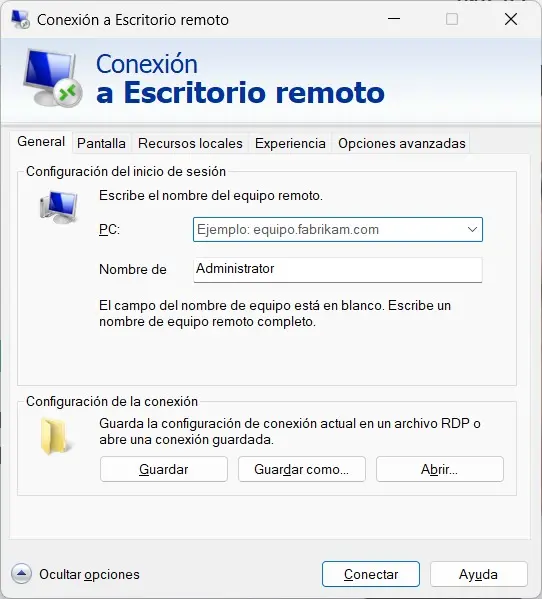
- Finalmente, introduce la contraseña y conecta.
🔒 Consejos de seguridad
- Sobre todo, para conectarse a Windows Server de forma segura, usa contraseñas fuertes
- Además, limita el acceso por IP
- Activa la login seguro de red (NLA)
- Igualmente, usa VPN si accedes desde redes públicas
🚀 Ventajas de conectarse a Windows Server remotamente con Remote Desktop
- En primer lugar, acceso 24/7 desde cualquier lugar
- Ideal para software contable, gestión y desarrollo
- Alta soporte y velocidad
- Asimismo, control total sobre el entorno Windows