539 vistas · 0 útil · Categoría: WordPress
El complemento de WordPress no funciona correctamente o desea reinstalarlo sin perder datos ni eliminar el complemento.
Puede hacer esto con complementos activos e inactivos.
1. Inicie sesión en el panel de WordPress.
2. Desde el menú del Panel, vaya a Complementos y haga clic en Editor de archivos de complementos .
📸 Imagen en proceso de actualización (renovación 2026). Los pasos descritos arriba te guían correctamente.
3. En el menú desplegable de Seleccionar complemento para editar , elija el complemento y haga clic en Seleccionar .
📸 Imagen en proceso de actualización (renovación 2026). Los pasos descritos arriba te guían correctamente.
4. En el editor de archivos, ubique la línea de versión:
Version: 1.7.2Change it to:Version: 1.7.1Cambie solo la versión de un número mayor a uno menor.
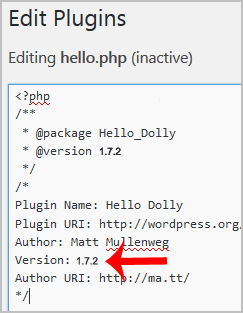
5. Desplácese hacia abajo y haga clic en Actualizar archivo . Luego regresa alLista de complementos instalados . Debería haber una actualización para el complemento que editaste. Haga clic en Actualizar ahora .
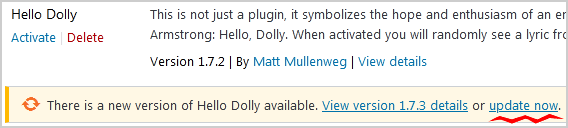
Ha actualizado/reinstalado el complemento a la fuerza sin perder datos.